
4. Editieren mit dem Page-Builder (Elementor)
Während der Block-Editor (siehe Kapitel 3) oft für einfache Seiten oder Blog-Beiträge genutzt wird, sind komplexe Seitenstrukturen häufig mit dem Page-Builder Elementor aufgebaut. Elementor ist ein visueller Editor – Sie sehen also beim Bearbeiten direkt, wie die Seite später für den Besucher aussehen wird (Frontend-Editing).
4.1 Den Elementor-Editor starten
Sie haben zwei Möglichkeiten, in den Bearbeitungsmodus von Elementor zu gelangen:
-
Über das Dashboard: Gehen Sie links auf „Seiten“, fahren Sie mit der Maus über die gewünschte Seite und klicken Sie auf „Mit Elementor bearbeiten“.
-
Über die Live-Website: Wenn Sie eingeloggt sind und sich Ihre Website normal ansehen, finden Sie in der oberen schwarzen Werkzeugleiste den Button „Mit Elementor bearbeiten“.
Wichtig: Klicken Sie bei diesen Seiten nicht auf den Standard-Button "Bearbeiten", da dies den normalen WordPress-Editor öffnet und das Elementor-Layout durcheinanderbringen könnte.
4.2 Die Benutzeroberfläche im Überblick
Sobald Elementor geladen ist, teilt sich Ihr Bildschirm in zwei Bereiche:
-
Die linke Seitenleiste (Elementor-Panel): Hier finden Sie alle verfügbaren Elemente (Widgets) und die Einstellungen für das Element, das Sie gerade bearbeiten.
-
Der rechte Hauptbereich (Live-Vorschau): Hier sehen Sie Ihre Website. Sie können Elemente direkt hier anklicken, um sie zu bearbeiten.
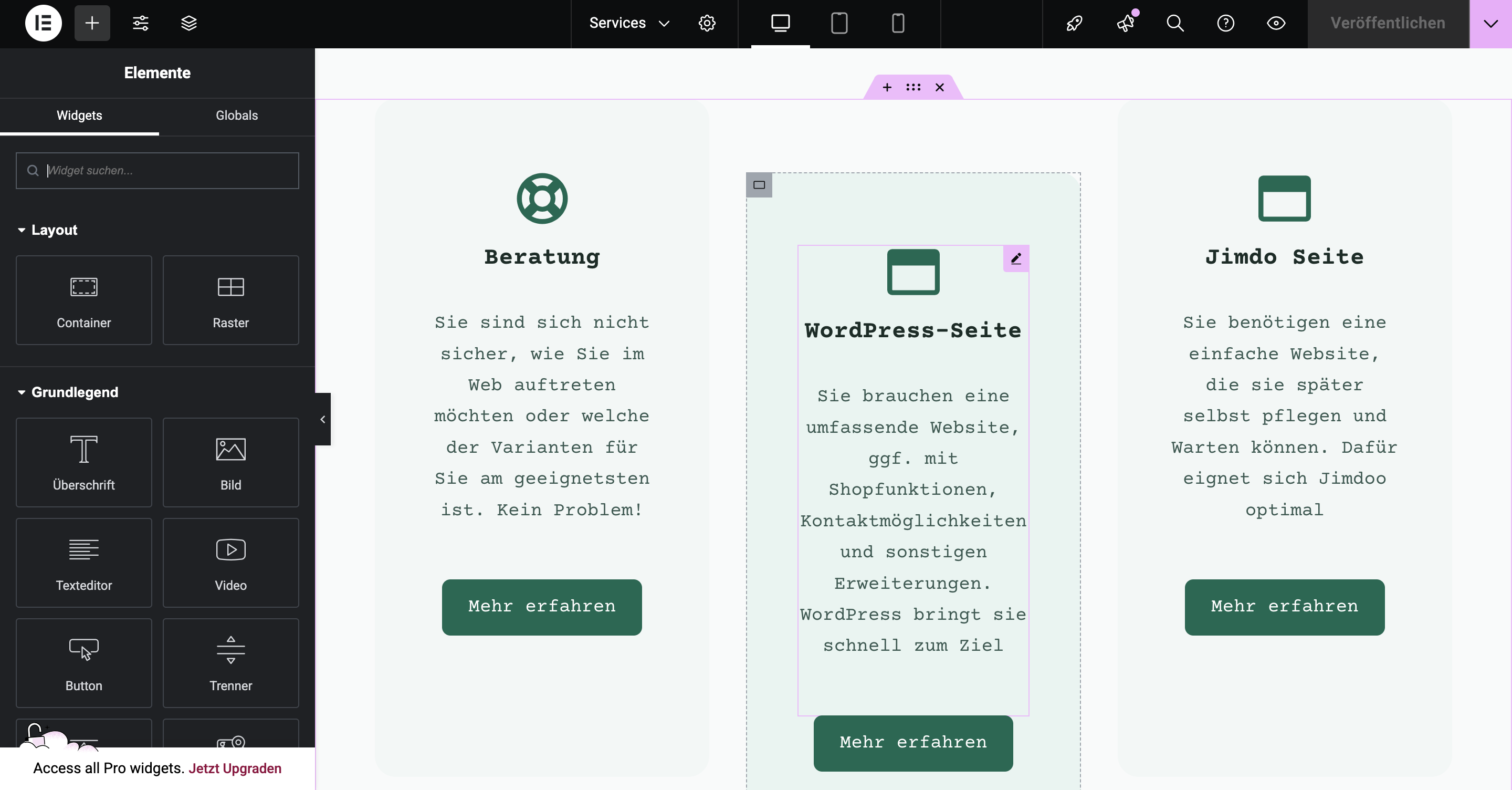
4.3 Das Grundprinzip: Abschnitte, Spalten und Widgets
Das Layout in Elementor ist wie ein Regal-System aufgebaut:
-
Abschnitte (blau umrandet): Das sind die großen horizontalen Reihen (die Regalbretter) auf Ihrer Seite.
-
Spalten (grau gepunktet umrandet): Ein Abschnitt kann in mehrere Spalten unterteilt sein, um Inhalte nebeneinander zu platzieren.
-
Widgets (Inhaltselemente): Das sind die eigentlichen Inhalte wie Texte, Bilder oder Buttons, die in die Spalten gezogen werden (die Bücher im Regal).
4.4 Texte und Bilder anpassen
Das Ändern von bestehenden Inhalten ist mit Elementor sehr intuitiv:
-
Texte ändern: Klicken Sie direkt in der Live-Vorschau auf den Text, den Sie ändern möchten. Sie können ihn nun entweder direkt dort wie in einem Word-Dokument umschreiben oder die Eingabemaske in der linken Seitenleiste nutzen.
-
Bilder austauschen: Klicken Sie auf das Bild in der Live-Vorschau. In der linken Seitenleiste erscheint nun die Bild-Einstellung. Klicken Sie dort auf das kleine Vorschaubild, um die Mediathek zu öffnen und ein neues Bild auszuwählen.
4.5 Änderungen speichern
Ihre Änderungen sind erst für Ihre Besucher sichtbar, wenn Sie diese abspeichern.
-
Klicken Sie ganz unten in der linken Seitenleiste auf den grünen Button „Aktualisieren“.
-
Das Augen-Symbol direkt daneben öffnet einen neuen Tab, in dem Sie sich das finale Ergebnis ansehen können.
No comments to display
No comments to display