
3. Editieren mit dem Block-Editor (Gutenberg)
Der WordPress-Editor funktioniert nach dem sogenannten Block-Prinzip. Stellen Sie sich das Aufbauen einer Seite wie das Spielen mit Lego-Bausteinen vor: Jeder Textabsatz, jede Überschrift und jedes Bild ist ein eigener Baustein (Block), den Sie unabhängig von den anderen anpassen, verschieben oder löschen können.
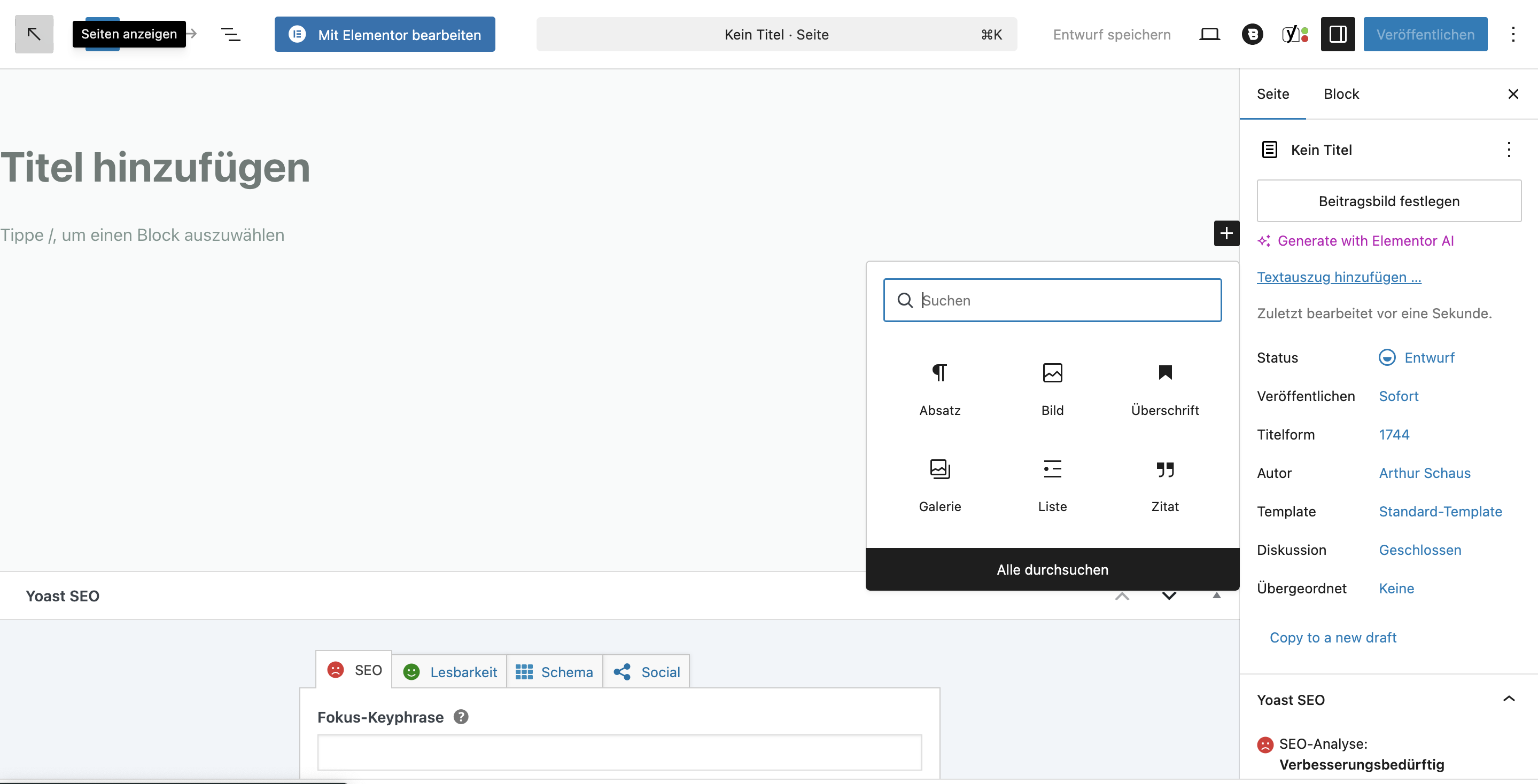
3.1 Das Block-Prinzip verstehen
Wenn Sie eine Seite bearbeiten, sehen Sie Ihre Inhalte in einzelne Bereiche unterteilt.
-
Wenn Sie in einen Text klicken, wird der Rahmen des jeweiligen Blocks sichtbar.
-
Drücken Sie am Ende eines Absatzes die
Enter-Taste, erstellt WordPress automatisch einen neuen Text-Block für Sie.
3.2 Neue Blöcke hinzufügen
Um ein neues Element (wie ein Bild oder eine Überschrift) auf Ihrer Seite einzufügen:
-
Klicken Sie auf das Plus-Symbol (+). Sie finden es entweder ganz oben links in der Ecke oder direkt unterhalb des Blocks, an dem Sie gerade arbeiten.
-
Suchen Sie nach dem gewünschten Block (z. B. „Überschrift“ oder „Bild“) und klicken Sie darauf.
-
Der Block wird nun an der gewählten Stelle eingefügt und Sie können ihn mit Inhalt füllen.
Tipp: Wenn Sie einen neuen Block erstellt haben, können Sie auch einfach einen Schrägstrich
/tippen, gefolgt vom Namen des Blocks (z. B./bild), um ihn noch schneller einzufügen.
3.3 Die wichtigsten Standard-Blöcke
Für die tägliche Arbeit benötigen Sie meist nur eine Handvoll Blöcke:
-
Absatz: Der Standard-Block für normalen Fließtext.
-
Überschrift: Zur Strukturierung Ihres Textes (nutzen Sie H2 für Hauptkapitel, H3 für Unterkapitel).
-
Bild: Zum Einfügen einzelner Grafiken oder Fotos.
-
Liste: Für Aufzählungen (mit Punkten oder nummeriert).
-
Buttons: Um klickbare Schaltflächen (z. B. „Jetzt Kontakt aufnehmen“) zu erstellen.
3.4 Werkzeugleiste und rechte Seitenleiste
Sobald Sie einen Block anklicken, haben Sie zwei Möglichkeiten, ihn zu formatieren:
1. Die schwebende Werkzeugleiste (direkt über dem Block): Hier finden Sie die wichtigsten Schnellzugriffe für den jeweiligen Block. Bei einem Text-Block sind das beispielsweise:
-
Textausrichtung (links, mittig, rechts)
-
Fett und Kursiv
-
Das Einfügen von Links (Ketten-Symbol)
2. Die rechte Seitenleiste (Block-Einstellungen): Auf der rechten Seite Ihres Bildschirms finden Sie detaillierte Einstellungen. Achten Sie darauf, dass oben der Reiter Block (und nicht „Seite“) ausgewählt ist. Hier können Sie tiefergehende optische Anpassungen vornehmen:
-
Text- und Hintergrundfarben ändern.
-
Die Schriftgröße anpassen.
-
Abstände definieren.
3.5 Blöcke verschieben oder löschen
-
Verschieben: Klicken Sie einen Block an. In der schwebenden Werkzeugleiste sehen Sie Pfeile (nach oben/unten) sowie ein Symbol mit sechs Punkten. Mit den Pfeilen rücken Sie den Block eine Position weiter, mit den sechs Punkten können Sie den Block per Drag-and-Drop (gedrückte Maustaste) frei verschieben.
-
Löschen: Klicken Sie in der schwebenden Werkzeugleiste ganz rechts auf die drei vertikalen Punkte (Optionen) und wählen Sie unten „Block löschen“.
No comments to display
No comments to display